ЖСО-201/2. Цифровые коммуникации. Практическое задание №8. Рекламный баннер
Вам нужно создать простой динамический баннер с иллюстрацией, минимум с двумя движущимися объектами и кнопкой, используя платформу Google Web Designer и разместить его у себя в блоге.
Данное задание можно выполнять как коллективный проект (не более двух человек). В таком случае в комментарии указывайте всех участников и кто за что отвечал.
Подготовительный этап:
1) Установите программу Google Web Designer: https://webdesigner.withgoogle.com/
2) Выберите исходные файлы. Вам потребуются 3-4 изображения на прозрачном фоне в формате .png (товар + два/три движущихся объекта), а также изображение кнопки - также прозрачной. Обратите внимание, что файлы должны быть относительно небольшими, чтобы вмещаться в поле вашего баннера. Либо их придется задавать в нужных размерах прямо в программе.
Создание баннера:
3) При запуске Google Web Designer выберите опцию создания с чистого листа, затем укажите название (латиницей), платформа: внешнее объявление, размеры: пользовательские (задайте ваши ширину и высоту, в моем примере: 400х300 рх), размер анимации: расширенный. Нажмите Ок.
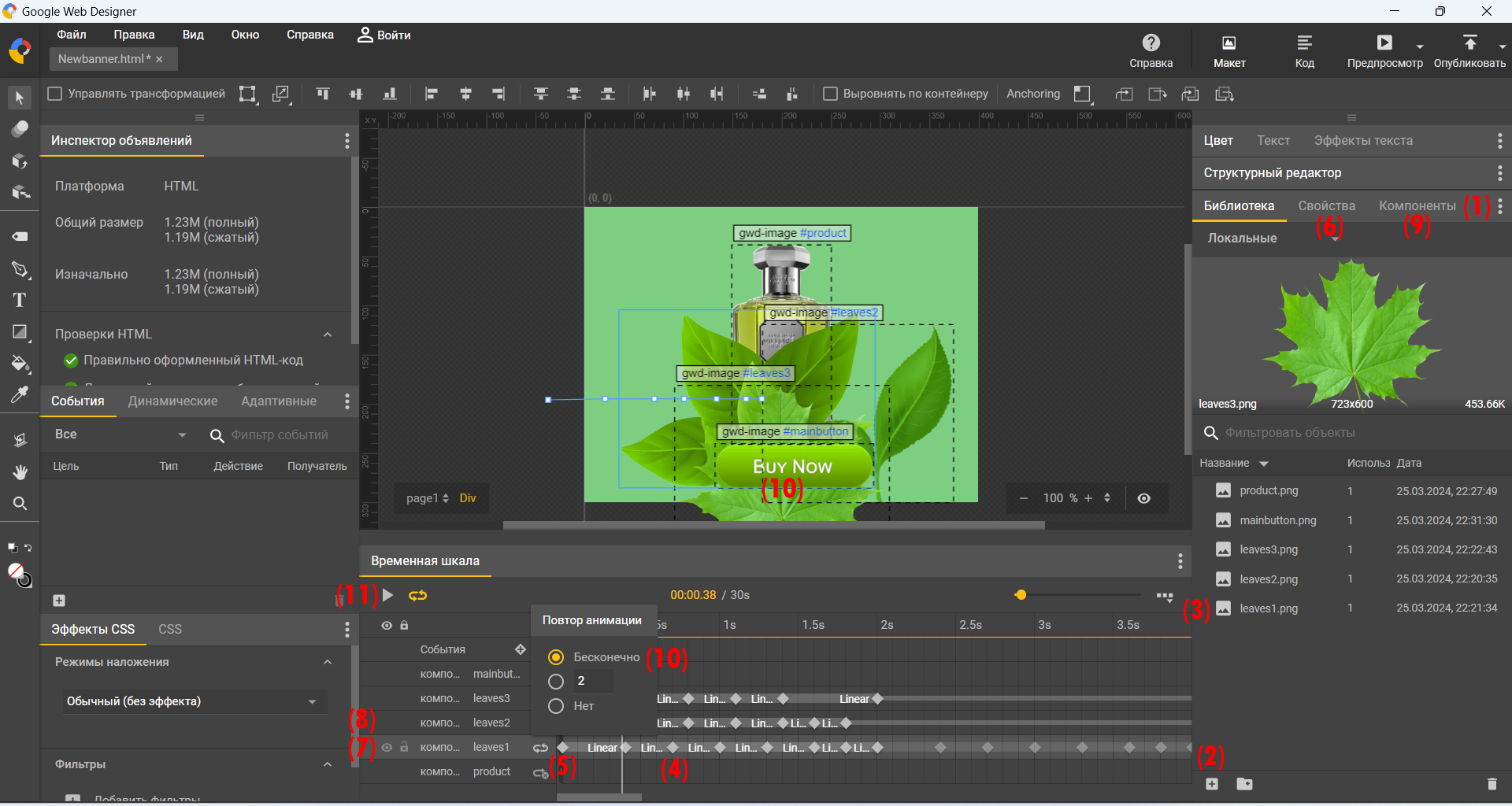
4) Теперь перед вами среда разработки Google Web Designer. Задайте фон вашего баннера. Для этого в правом сайдбаре раскройте блок "свойства" и в нем укажите цвет в параметре "заливка" (1).
5) Раскройте блок "библиотека" и добавьте ваши исходники, нажав на кнопку загрузки (2).
6) Перетащите, зажав мышью, ваши картинки на баннер, расположив их так, как они должны будут отображаться в финальном баннере (3). Их размеры можно отрегулировать во вкладке "свойства".
7) В блоке первого фото кликните один раз левой клавиши мыши на расстоянии - например, 0,5s - от начала шкалы. Теперь нажмите правую клавишу мыши и выберите "вставить ключевой кадр". На шкале появится желтая точка (4). По нажатию на эту точку в блоке "свойства" вы можете изменять размер объекта (параметр "положение и размер") и перемещать его (параметр "преобразование, вращение и масштаб").
Как делается анимация? Кликните на начало шкалы (белый треугольник) (5) и оставьте в первой строке преобразования XYZ нули (6). Теперь кликните на точку ключевого кадра и укажите в параметре первой строки у Y значение -10. Ваше фото сдвинется вверх. Создайте еще один ключевой кадр далее по шкале и также измените значение на -20. Фото сдвинется еще выше. Если указать 10 без минуса, то объект будет двигаться вниз. Также движение и размер регулируется по шкалам X и Z.
Можно не пользоваться шкалами, а после добавления каждого ключевого кадра просто двигать картинку мышью по баннеру в нужном вам направлении. делайте так как вам удобнее.
Вам нужно поставить 8-10 ключевых кадров чтобы сформировать движение фото.
8) Когда вы заканчиваете с первым фото (7), такой же сценарий движения указываете для следующего (8) в другой строке компонентов. Кнопка и сам товар могут не двигаться - если хотите разместите их статично.
9) Теперь нужно привязать активность к кнопке. Для этого раскрываем блок компоненты (9) и перетаскиваем мышью элемент "кнопка изображения" на вашу кнопку баннера.
10) После переноса на этой кнопке на баннере нажимаете правую клавишу мыши и выбираете "добавить событие". В окне события выбираете: мышь - click - действие - обычное объявление - переход - gwd-ad - затем в конфигурации указываете URL страницы (ссылку), куда пользователь будет переходить при клике на кнопку баннера и нажимаете ок.
11) Для того чтобы динамика баннера была бесконечной, кликните на кнопку со стрелкой для каждой картинки и выберите опцию "бесконечно" (10).
12) Баннер готов. Его можно протестировать, нажав на кнопку запуска (11). Остановить просмотр можно этой же кнопкой.
13) Для сохранения баннера выберите путь: файл - сохранить как ZIP-файл.
Публикация баннера:
14) Извлеките файлы из архива. Перед вами папка assets с исходниками, файлы стилей, javascript-сценарии, а также один файл html.
15) Загрузите все файлы из папки assets в репозиторий (лучше создать новый репозиторий чтобы не запутаться с файлами), туда же загрузите все остальные файлы, кроме файла html.
16) В файле html в соответствующих местах укажите пути ко всем файлам, загруженным вами в репозиторий. Это: три файла css (ссылки после атрибута href) , семь файлов js (ссылки после атрибута src) и файлы ваших исходных фото, товара и кнопки (ссылки после значения source). При необходимости встраивайте CSS и JS напрямую.
17) При необходимости выставить расположение баннера на странице используйте отступы слева и сверху в классе gwd-page-container. В моем примере указаны следующие параметры:
.gwd-page-container {
position: relative;
width: 100%;
height: 100%;
margin-top: -250px;
margin-left: 50px;
}
18) Опубликуйте готовый html в блоге в виде нового поста или на отдельной странице. Баннер должен быть кликабелен и выглядеть примерно так: https://konoplevdesign3.blogspot.com/p/blog-page.html
Ссылки на выполненное задание принимаются в комментариях к этому посту до 10:00 14 апреля.
РЕЗУЛЬТАТЫ:
Боровинских Анжелика - 5
Выголова Виолетта - 5
Кулешов Савелий - 5
Носова Алёна - 5
Плешакова Дарья - 5
Подкорытов Иван - 5
Пономарёва Дарья - 5
Старикова Полина - 5
Суровцев Сергей - 5
Федотова Софья - 5
Хакимова Карина - 5
Шевалье Яна - 5
Шиманская Дарья - 5
Щёлокова Виктория - 5
Якушева Варвара - 5
https://pstarikovap06.blogspot.com/p/blog-page.html - Старикова Полина ЖСО-201
ОтветитьУдалитьЖСО-201
ОтветитьУдалитьПодкорытов Иван (код)
Кулешов Савелий (Google Web Designer)
https://podkorytovpr.blogspot.com/p/6.html
https://daryaponomareva.blogspot.com/2026/04/blog-post.html
ОтветитьУдалитьhttps://khakimovakarina.blogspot.com/p/page1-left-50-top-50-margin-left-200px_10.html
ОтветитьУдалитьХакимова Карина ЖСО-202
Этот комментарий был удален автором.
ОтветитьУдалитьhttps://shevalye.blogspot.com/p/blog-page_48.html
ОтветитьУдалитьШевалье Яна (код)
Плешакова Дарья (Google Web Designer)
Этот комментарий был удален автором.
ОтветитьУдалитьhttps://shimanskayadasha.blogspot.com/p/blog-page_3.html Шиманская Даша ЖСО-202 (КНОПКА С ССЫЛКОЙ КУПИТЬ НАЖИМАЕТСЯ ЧУТЬ ЛЕВЕЕ И НИЖЕ ОТ КНОПКИ)
ОтветитьУдалитьhttps://alenanosov19.blogspot.com/p/body-visibility-hidden.html
ОтветитьУдалитьПредыдущее задание: https://sofyafedotova.blogspot.com/2026/04/space-universe-beyond-night-sky.html Нынешнее: https://sofyafedotova.blogspot.com/2026/04/blog-post.html
ОтветитьУдалитьПредыдущее задание: https://surovtsevs.blogspot.com/2026/04/201-font-facefont-familylorafont.html
ОтветитьУдалитьАктуальное задание: https://surovtsevs.blogspot.com/2026/04/blog-post.html
Суровцев ЖСО-201
Выголова Виолетта ЖСО 202
ОтветитьУдалитьБоровинских Анжелика Жсо 202
https://anzhelikaborovinskih.blogspot.com/2026/04/blog-post.html
Напишите кто за что отвечал при создании баннера.
УдалитьПредыдущее задание:
ОтветитьУдалитьhttps://repka44555.blogspot.com/2026/04/5-1990-2026.html#album5
Кузнецова Елизавета
прошлое задание:https://belyanskayanastya00.blogspot.com/2026/04/7.html
ОтветитьУдалитьhttps://vittolova.blogspot.com/2026/04/202.html - дз прошлое. Выголова ЖСО - 202
ОтветитьУдалить